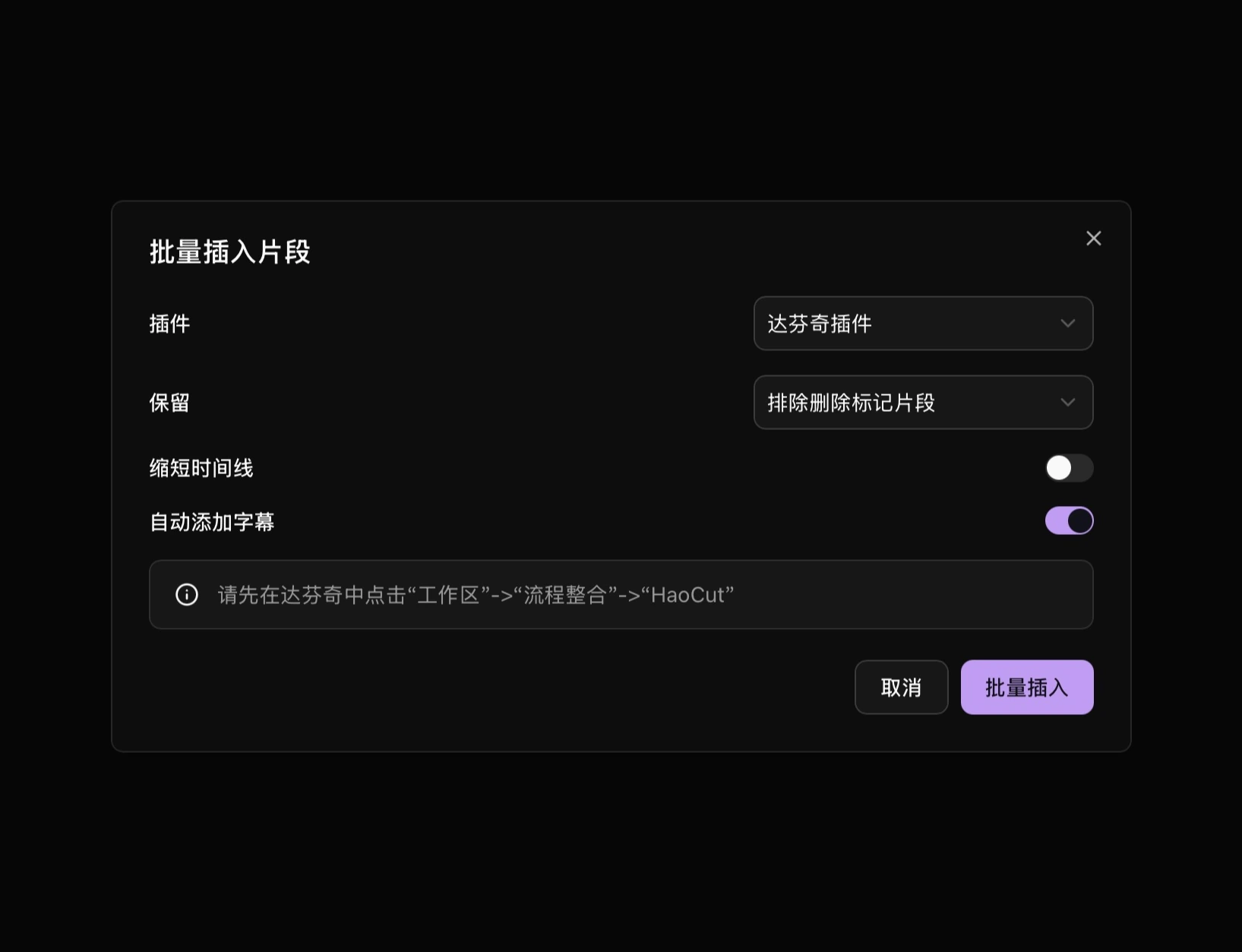
安装与连接
- 在 HaoCut 打开“设置”→“达芬奇插件”,点击“下载插件”。已安装时会显示插件版本和目录。
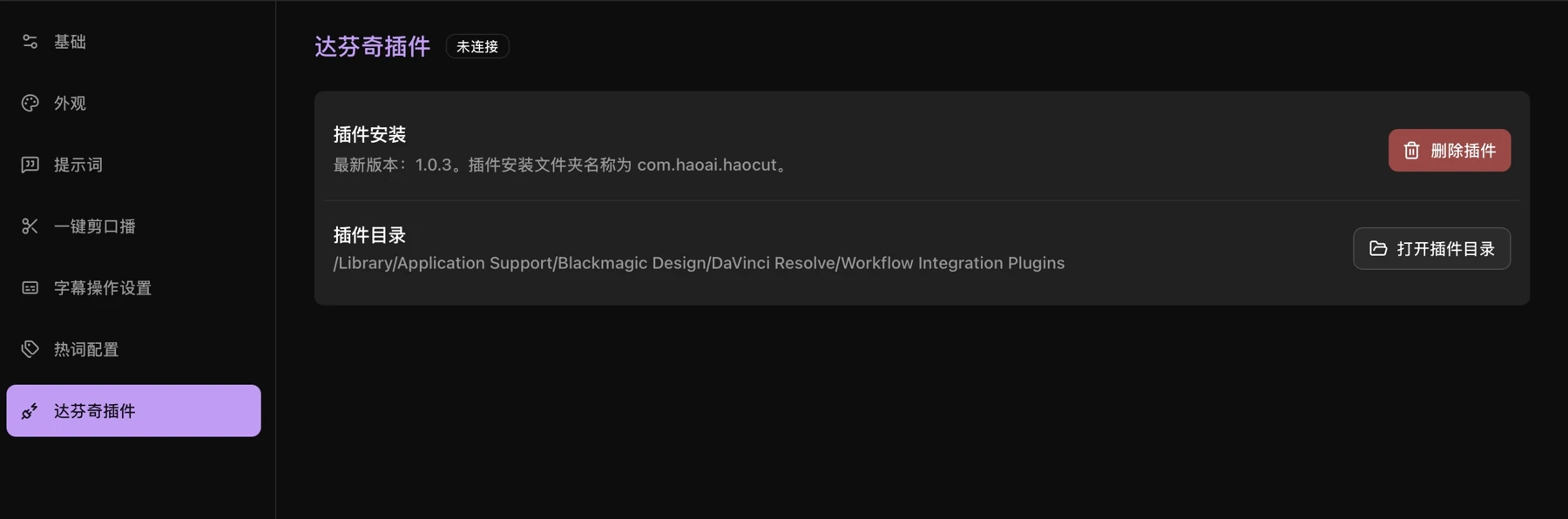
- 重启 DaVinci Resolve,打开项目和目标时间线。
- 在达芬奇菜单中选择“工作区”→“流程整合”→“haocut”。
- 返回 HaoCut,展开右侧信息栏,确认插件显示“已连接”。
插入选中片段
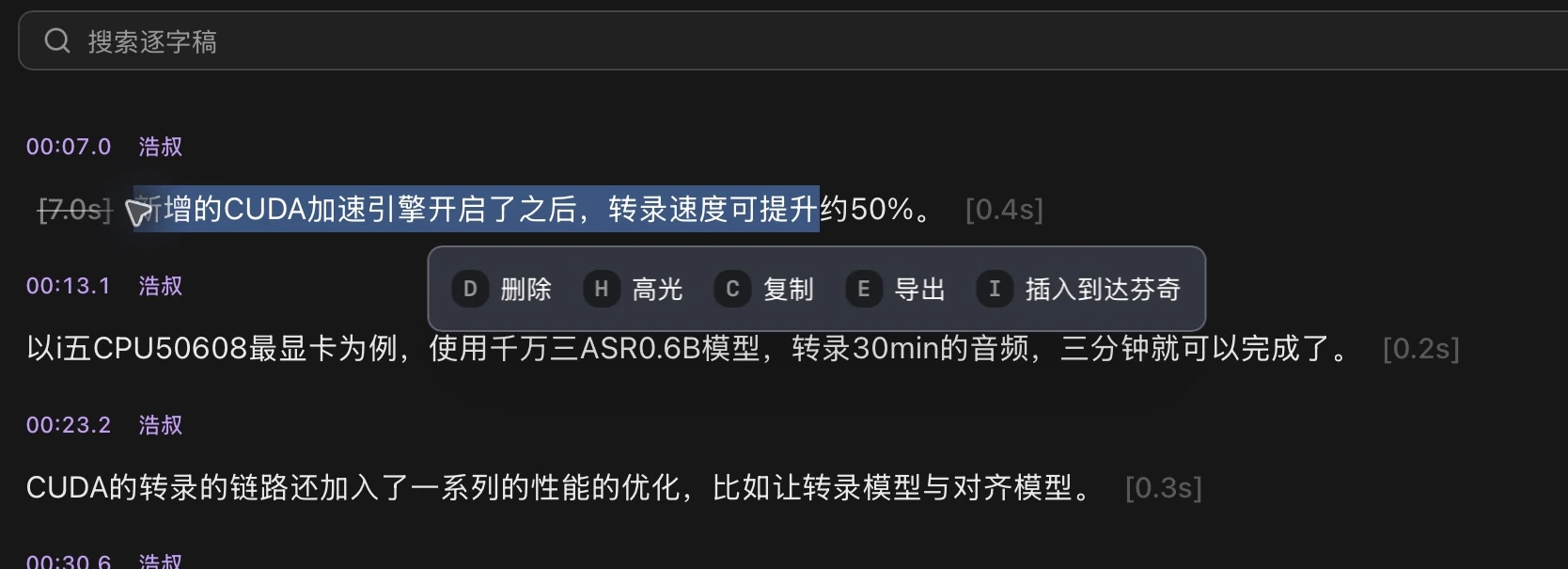
拖选逐字稿中的文字,点击“插入到达芬奇”。
批量插入
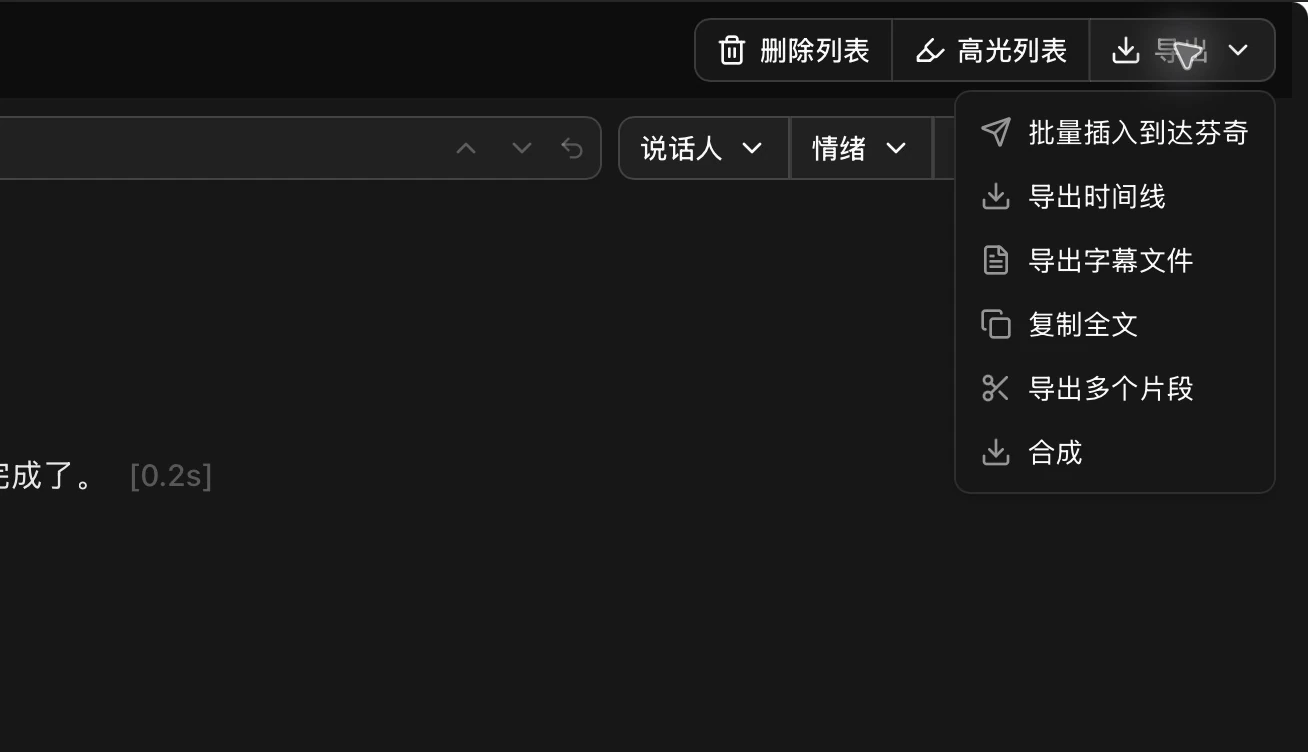
- 点击“导出”→“批量插入到达芬奇”。
- 选择要插入的片段,按需设置时间线选项。
- 点击“批量插入”,回到达芬奇查看结果。
需要紧凑界面时,点击左上角“插入视图”。
多文件插入与自动字幕
- 在资源栏选中多个视频,通过“批量操作”→“批量插入到达芬奇”打开插入窗口。
- 选择保留条件,按需开启“缩短时间线”或“自动添加字幕”。
- 确认目标时间线和插件已连接,再点击“批量插入”。